.svg)
DATEV-Anbindung zur automatischen OPOS-Synchronisierung
Die direkte DATEV-Anbindung ermöglicht die automatische Synchronisierung Deiner offenen Posten (OPOS) zu Tidely – unabhängig davon, ob Du selbst buchst oder mit einem Steuerberater zusammenarbeitest. Schluss mit manuellen Exporten und veralteten Daten.
Aktuell können nur offene Rechnungen über die Schnittstelle synchronisiert werden, die bereits von der Buchhaltung verbucht wurden. Nur in DATEV Unternehmen-online hochgeladene oder erstellte Rechnungen ohne Verbuchung können nicht angezeigt werden.
Anbindungsprozess:
- Fülle zuerst das Antragsformular in Tidely aus und bestätige die Erweiterung Deines Tidely Abonnements. Das Antragsformular steht unter folgendem Link zur Verfügung: https://5kwbg.share.hsforms.com/2r87PIY6STpGlk7UG8S_FSg
- Nach Freischaltung Deines Tidely Accounts, gehe in Deinen "Einstellungen" unter "Datenquellen" zu "Buchhaltungssoftware / ERP"
- Wähle im Dropdown-Feld "DATEV" aus und bestätige auf "Verknüpfen"
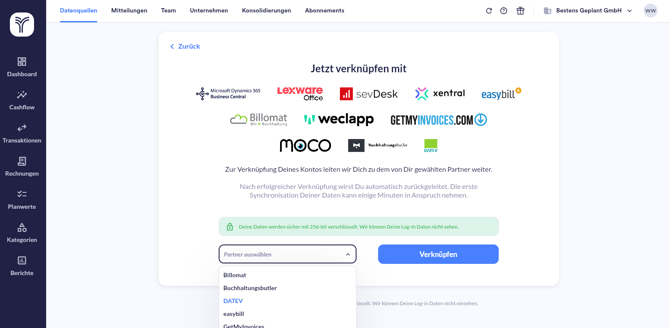
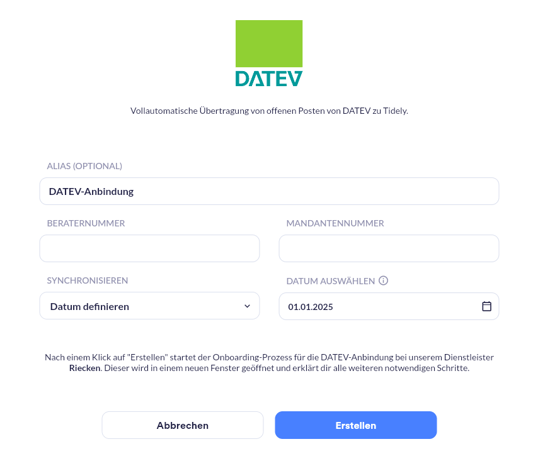
- Trage im folgenden Fenster die benötigten Informationen ein:
- den Namen der Verbindung in Tidely
- Deine DATEV-Beraternummer (entweder Deiner DATEV-Instanz, wenn Ihr Selbstbucher seid oder von Eurem Steuerberater, wenn dieser Eure Buchhaltung verantwortet)
- Deine DATEV-Mandantennummer
- den zu synchronisierenden Zeitraum
- bestätige auf "Erstellen"
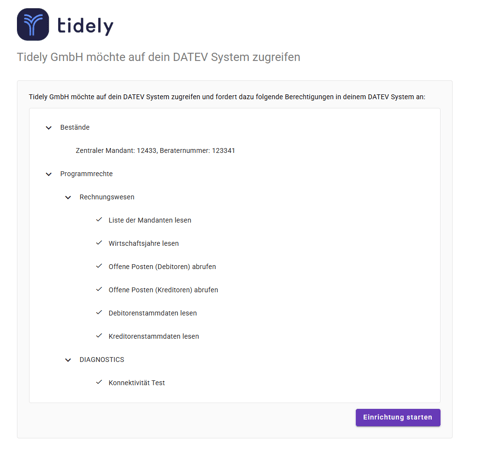
Hierdurch wirst Du zu unserem Schnittstellenpartner, Riecken, weitergeleitet, wo Du eine Zusammenfassung der benötigten Berechtigungen siehst und die Einrichtung dort startest.
Wähle eines der drei Szenarien aus und folge anschließend den weiteren Schritte.
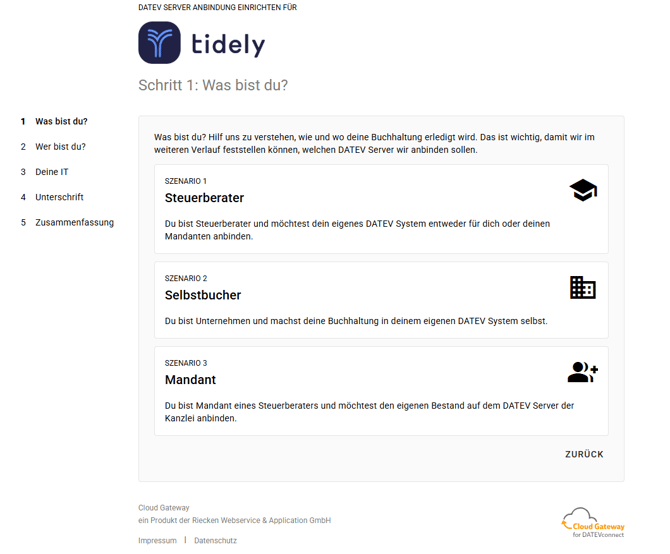
Szenario 1 - Steuerberater
Hier würde Dein Steuerberater landen, falls er für Deine Buchhaltung zuständig ist und Du ihm den Link aus Szenario 3 weitergeleitet hast.
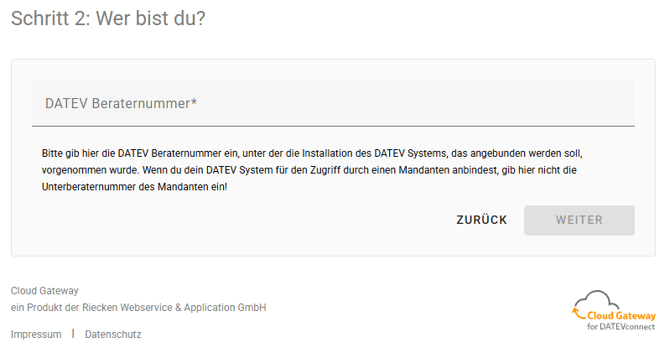
Szenario 2 - Selbstbucher
Gib' Deine DATEV-Beraternummer ein und folge den Schritten zur Freigabe eures DATEV-Datenbestands.
Szenario 3 - Mandant
Leite Deinem Steuerberater den Onboarding-Link weiter, damit dieser seine Kanzlei anbinden und Deine Mandantennummer freigeben kann.
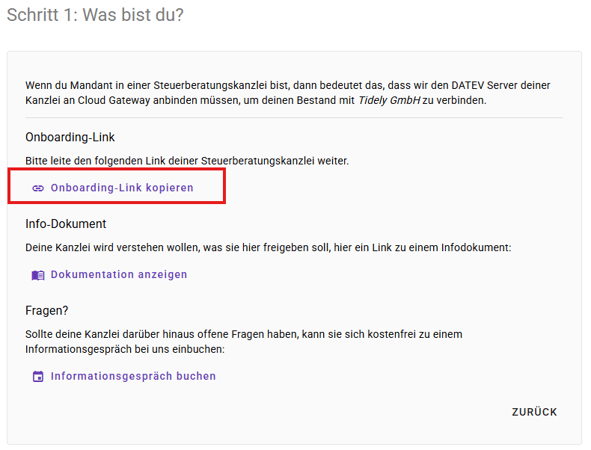
Sollte Dein Steuerberater bereits mit Tidely verbunden sein, muss Dein Steuerberater nur Deinen Mandantenbestand freigeben, wozu er höchstwahrscheinlich auf Dich zukommen und Deine Bestätigung einholen wird.

Wir werden Dich informieren, sobald Deine DATEV-Anbindung abgeschlossen ist und wir Dir ersten Daten in Tidely anzeigen können.
Preise der DATEV-Integration bzw. des Add-ons
Die Preise aller Add-ons für Tidely Abonnements sind auf folgender Seite zu finden: https://www.tidely.com/pakete
Manueller Upload von DATEV-OPOS Listen
Es gibt zwei Möglichkeiten, Daten aus DATEV in Tidely hochzuladen:
1. OPOS aus DATEV exportieren und in Tidely hochladen
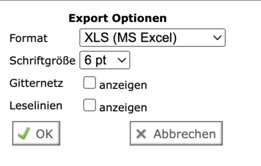
Hier sind alle OPOS (Offenen Posten) inkludiert, sobald sie verbucht wurden. Dazu in DATEV in den Bereich "Anwendungen / Auswertungen Rechnungswesen" gehen:

Dort den Bereich "OPOS – Offene Posten Liste“ wählen.
Auf der nachfolgenden Seite dann auswählen:
- Ob Debitoren oder Kreditoren exportiert werden sollen - diese müssen auch getrennt in Tidely importiert (hochgeladen) werden.
- Anzeige nach Kontonummer
OPOS in Tidely hochladen
Eingangs- und Ausgangsrechnungen müssen getrennt hochgeladen werden. Dafür wählst Du im Rechnungen-Menü zwischen den Tabs "Ausgang/Verkäufe/Forderungen" und "Eingang/Einkäufe/Verbindlichkeiten" .
Dort nutzt Du den "Hochladen"-Button rechts oberhalb der Tabelle und wählst "DATEV OPOS (Excel)“ aus

Jetzt wird gefragt, welche Daten in der Datei sind bzw. was mit den bereits in Tidely vorhandenen offenen Posten gemacht werden soll.
2. Rechnungsliste aus DATEV exportieren und in Tidely hochladen
Hier sind alle Rechnungen aufgeführt, die zur Verbuchung zur Verfügung gestellt wurden.
Gehe zur Rechnungsliste über "Anwendungen" -> "Belege" -> "offene Rechnungen überweisen":

oder über "Übersicht" -> "Rechnungen bezahlen"

In der Rechnungsliste den Filter „Rechnungsstatus“ auf „zu Überweisen“ setzen und damit alle offenen Rechnungen auswählen. Dann über den „Pfeil nach oben“ die Liste exportieren:

Rechnungsliste in Tidely hochladen
Eingangs- und Ausgangsrechnungen müssen getrennt hochgeladen werden. Dafür wählst Du im Rechnungen-Menü zwischen den Tabs "Ausgang/Verkäufe/Forderungen" und "Eingang/Einkäufe/Verbindlichkeiten".
Dort nutzt Du den "Hochladen"-Button rechts oberhalb der Tabelle und wählst "xls, csv, txt, xml“ aus.

Anschließend die Exportdatei auswählen und den Dialog durchlaufen, in dem man zuerst bestätigt, dass die erste Zeile die Überschrift enthält.
Danach erfolgt die Zuordnung der Überschriften der exportierten Datei zu den entsprechenden Tidely-Feldern. Die einfachste Zuordnung ist wie folgt:
-
Geschäftspartner-Name -> Unternehmen
-
Rechnungs-Nr. -> Rechnungs-Nr
-
Zahlbetrag -> Gesamtbetrag (Brutto)
-
Fällig ohne Skonto -> Fälligkeitsdatum
-
Geschäftspartner-Name -> Unternehmen
-
Rechnungs-Nr. -> Rechnungs-Nr
-
Zahlbetrag -> Gesamtbetrag (Brutto)
-
Fällig ohne Skonto -> Fälligkeitsdatum
Solltet kein Fälligkeitsdatum gepflegt sein, kann das Rechnungsdatum verwendet werden. Alle anderen Überschriften aus der Tabelle können ignoriert werden:

Danach erfolgt eine finale Überprüfung der Daten und es können ggf. Korrekturen vorgenommen werden. Dann werden die Daten hochgeladen.