
Allgemein
Das Planwerte-Menü bietet einen tabellarischen Überblick aller bestehenden, manuell angelegten Planungen. Planwerte, die mit der KI-Prognose erstellt wurden, erscheinen nicht im Planwerte-Menü.
Neben dem "Alle Planwerte"-Tab gibt es die Tabs "Einzahlungen" und "Auszahlungen".
Über das große "+"-Symbol (Plus) können neue Planungen erstellt werden. Bestehende Planungen können direkt in der Tabelle einer anderen Kategorie zugeordnet werden.
Über das 3-Punkte-Menü einer bestehenden Planung gibt es folgende Optionen. Welche davon erscheinen, hängt vom Typ des Planwerts ab: Bei einmaligen Planwerten fehlt „Bearbeiten“, Du änderst sie über „Zeige Planwerte“.
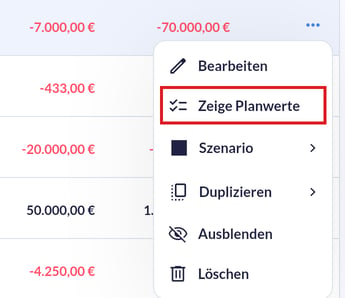
Bearbeiten
Bei einem wiederkehrenden Planwert änderst Du hier Kategorie, Betrag, Ein- oder Auszahlungen, Frequenz, den Zeitraum mit Start- und Enddatum und den Namen. Mit „Gesamte Serie ändern“ gilt die Änderung für alle Termine, mit „Ab heute ändern“ ab dem ersten Tag des laufenden Monats.
Zeige Planwerte
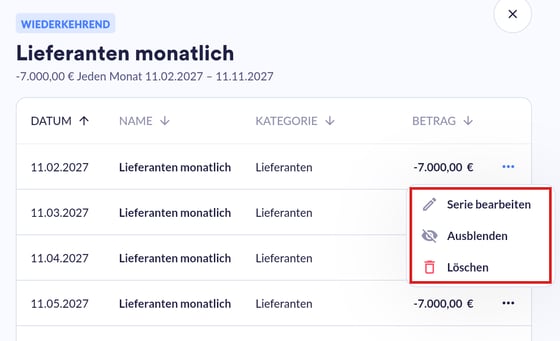
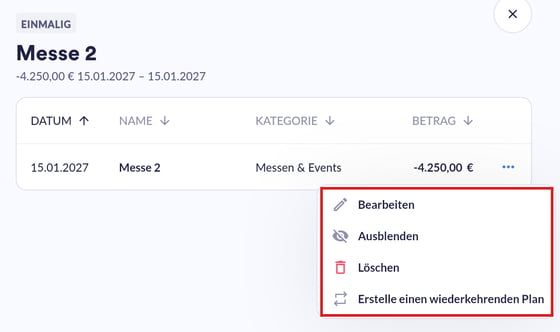
Öffnet rechts eine Liste mit allen Terminen der Planung (Datum, Name, Kategorie, Betrag). Über das 3-Punkte-Menü neben einem Termin gibt es:
- bei wiederkehrenden Planwerten: Serie bearbeiten, Ausblenden, Löschen
- bei einmaligen Planwerten: Bearbeiten (Betrag, Ein- oder Auszahlungen, Datum, Name), Ausblenden, Löschen und „Erstelle einen wiederkehrenden Plan“
Szenario
Weise die Planung einem anderen Szenario zu. Ein Planwert kann immer nur in einem Szenario gleichzeitig vorhanden sein.
Duplizieren
Eine Planung kann in ein oder mehrere beliebige Szenarien dupliziert werden. Ideal, wenn nur eine kleine Anpassung vorgenommen oder die gleiche Planung in einem anderen Szenario verwendet werden soll.
Ausblenden
Der Planwert kann ausgeblendet und jederzeit wieder eingeblendet werden. Durch das Ausblenden wird die Planung an keiner Stelle mehr in Tidely und somit auch nicht für Deinen Liquiditäts-Forecast berücksichtigt. Ausgeblendete Planwerte bleiben grau in der Liste.
Löschen
Das Löschen einer Planung kann nicht rückgängig gemacht werden. Alle möglichen Bestandteile dieser Planung werden ebenfalls gelöscht.
Wo sind „Verschieben“ und „Planen bis“?
Bei wiederkehrenden und einmaligen Planwerten zeigt das 3-Punkte-Menü „Verschieben“ und „Planen bis“ nicht mehr. Start- und Enddatum eines wiederkehrenden Planwerts änderst Du unter „Bearbeiten“ im Feld „Zeitraum“. Das Datum eines einmaligen Planwerts änderst Du über „Zeige Planwerte“ > 3-Punkte-Menü > „Bearbeiten“.