.svg)
Falls in Tidely neu angelegte Planwerte oder andere Änderungen nicht wie erwartet angezeigt werden, kann in der Regel ein einfaches Aktualisieren Abhilfe schaffen. Hier die drei gängigen Varianten:
1. Die schnellste Möglichkeit in jedem Tidely Menü: "Daten aktualisieren" per Knopfdruck:
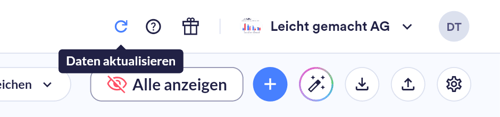
2. Aktualisieren der Tidely-Webseite im Browser.
3. Hard Refresh einer Webseite
Ein normaler Seiten-Refresh (F5 bzw. Cmd+R) lädt die Seite neu, verwendet dabei aber oft noch zwischengespeicherte (gecachte) Dateien wie CSS, JavaScript oder Bilder aus dem Browser-Cache. Das kann dazu führen, dass Änderungen an einer Webseite nicht sichtbar werden.
Ein Hard Refresh (auch "harter Neustart" oder "Cache-Refresh") erzwingt, dass der Browser alle Ressourcen der Seite frisch vom Server lädt und den lokalen Cache für diese Seite ignoriert. Das ist besonders nützlich, wenn:
- eine Webseite nach einem Update nicht korrekt angezeigt wird
- Layout oder Funktionen fehlerhaft wirken, obwohl der Entwickler Änderungen vorgenommen hat
- man sich sicher sein möchte, die aktuellste Version einer Seite zu sehen
Windows
| Browser | Tastenkombination |
|---|---|
| Google Chrome | Strg + F5 oder Strg + Umschalt + R |
| Microsoft Edge | Strg + F5 |
| Mozilla Firefox | Strg + F5 oder Strg + Umschalt + R |
Alternative (funktioniert in den meisten Windows-Browsern): Strg gedrückt halten und gleichzeitig auf das Reload-Symbol in der Adressleiste klicken.
macOS
| Browser | Tastenkombination |
|---|---|
| Google Chrome | Cmd + Umschalt + R |
| Mozilla Firefox | Cmd + Umschalt + R |
| Safari | Kein einheitlicher Standard-Shortcut (siehe Hinweis unten) |
Alternative (Chrome/Firefox): Cmd gedrückt halten und gleichzeitig auf das Reload-Symbol klicken.
Besonderheit Safari
Safari verhält sich anders als die übrigen Browser – hier gibt es keinen durchgängig zuverlässigen Ein-Tasten-Shortcut für einen echten Hard Refresh. Zwei gängige Wege werden in der Praxis verwendet:
- Umschalt-Taste + Klick auf Reload-Button in der Adressleiste
- Cache gezielt leeren, dann neu laden:
Cmd + Option + E(leert den Safari-Cache)- danach die Seite normal neu laden (
Cmd + R) oder mit gedrückter Umschalt-Taste auf Reload klicken
Manche Quellen nennen zusätzlich Cmd + Option + R als Hard-Refresh-Kombination – diese Angabe ist in den ausgewerteten Quellen nicht einheitlich bestätigt, daher empfiehlt sich im Zweifel die zuverlässigere Methode über Cmd + Option + E.
PS: Alternative Methode über die Entwicklertools (Chrome/Edge, browserübergreifend zuverlässig)
Für einen garantiert vollständigen Hard Refresh inklusive Cache-Leerung:
- Entwicklertools öffnen (
F12unter Windows,Cmd + Option + Iunter macOS) - Bei geöffneten Entwicklertools mit der rechten Maustaste auf das Reload-Symbol in der Adressleiste klicken
- Im erscheinenden Menü auswählen:
- "Reload normally" – normaler Neustart
- "Hard Reload" – Hard Refresh
- "Empty Cache and Hard Reload" – vollständige Cache-Leerung + Neustart (sicherste Option)
Diese Methode funktioniert zuverlässig in Chrome und Edge, unabhängig vom Betriebssystem.
Wenn der Hard Refresh nicht ausreicht
Hilft ein Hard Refresh nicht, kann es nötig sein, den kompletten Browser-Cache manuell zu leeren:
- Chrome/Edge: Einstellungen → Datenschutz und Sicherheit → Browserdaten löschen → "Bilder und Dateien im Cache" auswählen
- Firefox: Einstellungen → Datenschutz & Sicherheit → Cookies und Website-Daten → Daten entfernen → "Zwischengespeicherte Webinhalte" auswählen
- Safari: Einstellungen → Erweitert → "Entwickler-Menü in der Menüleiste anzeigen" aktivieren → Entwickeln-Menü → "Cache leeren"
Kurzübersicht zum Merken
| Betriebssystem | Chrome | Firefox | Edge | Safari |
|---|---|---|---|---|
| Windows | Strg+F5 | Strg+F5 | Strg+F5 | – |
| macOS | Cmd+Umschalt+R | Cmd+Umschalt+R | – | Cmd+Option+E, dann Reload |