.svg)
Bei der Anbindung von Bankkonten und Kreditkarten werden die Transaktionen der letzten Monate (Zeitraum variiert von Bank zu Bank) importiert. Bei EBICS-Konten allerdings erst ab dem Aktivierungsdatum.
Tidely kategorisiert dann viele dieser Transaktionen automatisch in die bestehenden Kategorien ein.
Die Transaktionen, die Tidely nicht zuordnen konnte, landen in den Kategorien "Unkategorisierte Einzahlungen" und "Unkategorisierte Auszahlungen" und tauchen so auch in der Cashflow-Tabelle so auf.
Sofortiger Forecast Deiner Liquidität
Du könntest jetzt (sobald alle Bankkonten angebunden sind) im "Cashflow"-Menü für alle Kategorien die KI-Prognose aktivieren, um einen ersten Überblick über Deine zukünftige Liquidität zu erhalten. Mehr zur KI-Prognose hier.
Kategorisierung von Transaktionen
Wichtig: die Kategorisierung kann jederzeit wieder manuell geändert werden.
Bevor Du mit der Kategorisierung der Transaktionen beginnst, solltest Du vorab Deine Kategorien im "Kategorien" Menü entsprechend eures Geschäftsmodells und eurer Wünsche anpassen. Mehr zum Anpassen von Kategorien hier.
Im "Transaktionen"-Menü und im Tab "Alle Transaktionen" sind alle Transaktionen einzeln aufgeführt. Hier kann jede Transaktionen einzeln in der Spalte "Kategorie" zugeordnet werden.
Empfehlung: nutze zur schnellen Kategorisierung das "Unkategorisiert"-Menü - siehe weiter unten.
Tidely KI lernt mit - Logik der automatischen Kategorisierung
Wenn Du Transaktionen manuell kategorisierst, lernt Tidely konstant mit und weist zukünftige Transaktionen gemäß folgender Logik automatisch zu:
Zunächst wird das Bankkonto betrachtet, gefolgt von der Art der Transaktion (Einzahlung oder Auszahlung), dann Sender/Empfänger und darauf basierend erfolgt die Zuordnung zu Deiner Kategorie.
Tidely benötigt mind. fünf Transaktionen, um die Logik zu verinnerlichen. Solltest Du nicht genügend Transaktionen haben (bspw. jährliche Versicherung) oder neue Transaktionen des selben Sender/Empfängers in eine andere Kategorie (bspw. neues Projekt mit demselben Kunden) sortieren, dann kannst Du eine Regel erstellen: Mehr zur Regelerstellung hier.
Das Anlernen und die automatische Kategorisierung gilt nur für Transaktionen von Bankkonten, die über finAPI und SaltEdge als Schnittstellenpartner angebunden sind. Für Banken über cisbox und manuell hochgeladene Transaktionen gibt es noch keine automatische Kategorisierung. Hier helfen Regeln.
Automatische Kategorisierung aktivieren / deaktivieren
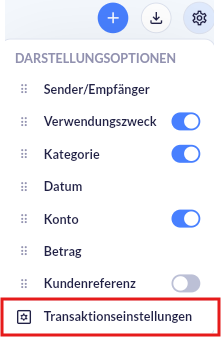
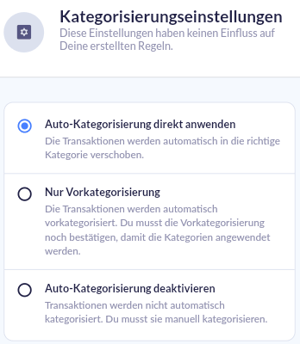
Im "Transaktionen"-Menü und im Tab "Alle Transaktionen" sind rechts oberhalb der Tabelle die Transaktions-Einstellungen (Zahnrad). Im letzten Menüpunkt öffnen sich die Kategorierungseinstellungen, wo die automatische Kategorisierung oder Vorkategorisierung aktiviert werden können.
Vorkategorisierte Transaktionen
Von Tidely vorkategorisierte Transaktionen verbleiben in den Kategorien "Unkategorisierte Einzahlungen" oder "Unkategorisierte Auszahlungen", bis Du sie manuell bestätigst. Du erkennst diese Transaktionen an dem grauen Häkchen bei der Kategorie.
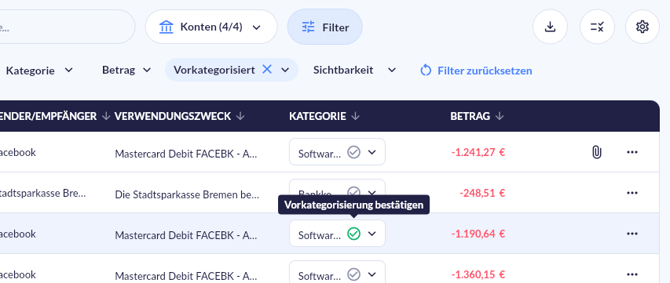
Um Dir alle vorkategorisierten Transaktionen anzeigen zu lassen, gehe "Transaktionen"-Menü und zum Tab "Alle Transaktionen" und aktiviere dort im Filter "Vorkategorisierung" die Auswahl "Vorkategorisiert". Jetzt kannst Du jede Vorkategorisierung per Klick auf das Häkchen einzeln bestätigen. Oder Du wählst über das Pulldown-Menü eine andere Kategorie. Oder Du wählst per Häkchen links in der Checkbox mehrere Transaktionen aus und bestätigst diese gemeinsam.
Wie kategorisiere ich mehre Transaktionen auf einmal?
Per Klick auf die Checkbox links in der Zeile der Transaktion lassen sich mehrere Transaktionen gleichzeitig auswählen. Per Klick auf die Checkbox links neben der Spaltenüberschrift "Konto" lassen sich alle angezeigten Transaktionen auf einmal auswählen - zwischen 50 und 200 - je nach Auswahl oben links.:
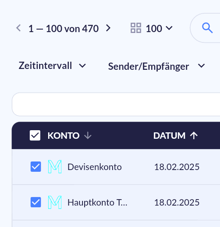
Per Klick auf den Text über den Spaltenüberschriften "Alle x Transaktionen auswählen?"lassen sich auch alle (gefilterten) Transaktionen auswählen:
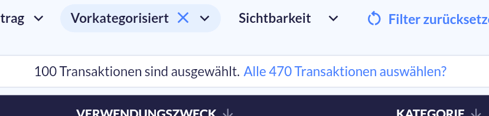
Aber Achtung: Dieser Vorgang lässt sich nicht (direkt) rückgängig machen. Sei Dir also ganz sicher, dass Du die richtigen Transaktionen gefiltert hast. Mit "direkt" meine ich, dass Du natürlich anschließend nach der "falschen" Kategorie und ggf. nach anderen Kriterien filtern kannst, um die falsch kategorisierten Transaktionen einzugrenzen und umzuhängen. Aber das ist es etwas mühsam ...
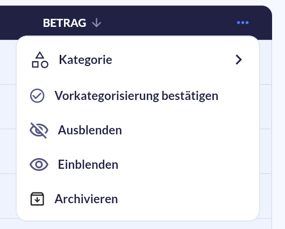
Solltest Du mehrere oder alle Transaktionen ausgewählt haben und diese kategorisieren bzw. die Vorkategorisierung bestätigen, dann geschieht dies per Klick auf das richtige Feld oben rechts. Wird das Pulldown-Menü nicht automatisch angezeigt, dann lässt es sich per Klick rechts neben der Spaltenüberschrift "Betrag" aufdie drei Pünktchen öffnen:
Wann ergeben Regeln Sinn?
Für die Kategorisierung nach Sender/Empfänger sind grundsätzlich keine selbst erstellten Regeln notwendig (außer siehe oben).
Grundsätzlich lässt sich mit Regeln sehr viel automatisieren, so dass wir diesen ein eigenes Kapitel gewidmet haben: Regeln
Best Practice manuelles Kategorisieren
Wir empfehlen, das Unkategorisiert-Menü zur manuellen Kategorisierung zu nutzen. Darin sind alle Transaktionen pro Bankkonto bereits nach Sender/Empfänger gebündelt.
Mit Klick auf die jeweilige Zahl in der Spalte Häufigkeit siehst Du die gebündelten Transaktionen darin und kannst anschließend das ganze Bündel einer Kategorie zuordnen.
Um mehrere Pakete derselben Kategorie zuzuordnen, markiere die jeweilige Zeile in Spalte 1 und wähle die gewünschte Kategorie im neu erscheinenden Button rechts oben.

Über den Button Filter öffnen kannst Du Transaktionen nach bestimmten Kriterien anzeigen lassen.
Best Practice - Gutschriften & Erstattungen
Du kannst Ein- und Auszahlungen in sowohl Ein-, als auch Auszahlungskategorien sortieren. Für Gutschriften und Erstattungen solltest Du keine eigenen Kategorien erstellen, sondern diese in die Kategorie zuordnen, in der die ursprüngliche Transaktion stattgefunden hat. So gleichen sich die beiden Transaktionen gegenseitig aus und stellen Deine tatsächliche Liquiditätsbelastung dar.
Best Practice - Interner Geldtransfer
Für interne Umbuchungen bspw. zwischen Kreditkarte und Bankkonto empfehlen wir, eine eigene Kategorie "interner Transfer" zu erstellen und dort die jeweiligen Ein- und Auszahlungen zu führen, wodurch diese Transaktionen sich gegenseitig aufheben und die Liquiditätsbetrachtung nicht verzerren.
In der Cashflow-Übersicht sollte die Zeile mit der Kategorie "interne Transfers" immer leer sein. Sollte das nicht der Fall sein, wurde ein Teil der internen Transfers nicht richtig zugeordnet.